10 min di lettura
Fotografia prodotto per l'ecommerce: uno schema ripetibile
Fotografia prodotto per l'ecommerce con poco budget: una luce morbida, uno sfondo semplice, una lista di scatti fissa e cosa chiedono Amazon e Shopify.
In questa pagina
Una buona fotografia di prodotto per l'ecommerce nasce da uno schema ripetibile: una luce grande e morbida, uno sfondo semplice, la fotocamera sul treppiede a metà altezza del prodotto e gli stessi scatti per ogni articolo. Ai piccoli negozi possono bastare una finestra, un pannello bianco e un telefono, senza flash da studio.
Che attrezzatura serve per la fotografia prodotto?
Il treppiede conta più della fotocamera. Mantiene la fotocamera alla stessa altezza e con la stessa angolazione, così le pagine di categoria risultano allineate, e ti permette di scattare con la luce della finestra con tempi di esposizione lunghi senza ottenere foto mosse.
Un telefono recente basta per le foto della scheda. Usa l'obiettivo 2x o 3x e fai un passo indietro. Il grandangolo 1x, usato da vicino, allunga ciò che gli sta più vicino: le gambe anteriori di un tavolino sembrano più lunghe di quelle posteriori.
Il resto dell'attrezzatura costa poco:
- Un treppiede con morsetto per il telefono, più un telecomando Bluetooth o l'autoscatto.
- Un grande pannello bianco in polistirene o in forex, per riflettere la luce sul lato in ombra.
- Uno sfondo semplice: un muro bianco, un fondale di carta per gli oggetti piccoli, un pavimento tinteggiato e pulito per i mobili.
- Un foglio bianco da stampante, per regolare il bilanciamento del bianco di ogni serie.
- Nastro di carta, per segnare dove stanno treppiede e prodotto, così mantieni la stessa inquadratura.
Quali impostazioni usare sul telefono?
Il telefono decide da solo esposizione, messa a fuoco e colore di ogni scatto, e ogni volta decide in modo diverso. Imposta questi parametri prima della prima foto, in quest'ordine:
- Passa alla modalità Foto, non Ritratto. Lo sfondo sfocato simulato dalla modalità Ritratto può cancellare i bordi sottili, come le gambe di una sedia o lo stelo di una lampada.
- Attiva la griglia e allinea il bordo del tavolo o la linea del pavimento a una riga orizzontale.
- Blocca esposizione e messa a fuoco. Su iPhone, tieni premuto sul prodotto finché compare Blocco AE/AF.
- Abbassa un po' l'esposizione se un paralume color crema o un divano bianco perde la trama. I dettagli nelle zone sovraesposte non si recuperano.
- Scatta con l'autoscatto o il telecomando, così premere il pulsante non fa tremare il telefono.
- Scatta alla risoluzione piena e conserva gli originali. Puoi sempre ridurre una foto, ma ingrandirla non aggiunge dettagli.
Il blocco è l'impostazione che ti fa risparmiare più tempo dopo. Senza, una serie di otto scatti della stessa panca in rovere esce con otto luminosità diverse, e devi uniformarle a mano in post-produzione.
Luce per la fotografia prodotto: come si imposta?
Usa una sola fonte, grande e morbida. Una finestra senza sole diretto, in una giornata chiara e coperta, fornisce una luce diffusa senza bisogno di un softbox da studio.
Posiziona il prodotto in modo che la luce della finestra arrivi a circa 45 gradi rispetto al fronte e il pannello bianco dal lato opposto. Poi spegni le luci a soffitto. Se mescoli lampadine calde e luce del giorno, un divano bianco esce azzurro da una parte e giallo dall'altra.
Per regolare l'ombra, sposta il pannello, non il prodotto. Più vicino al prodotto, il lato in ombra si schiarisce e il pezzo sembra più piatto. Più lontano, l'ombra si fa più profonda e la forma si legge meglio.
La luce del giorno cambia nel corso delle ore, quindi scatta l'intera serie di un prodotto in una volta sola. Per il colore, metti il foglio bianco nel primo scatto di ogni serie. In post-produzione regola il bilanciamento del bianco su quel foglio e copia la stessa correzione su tutti gli scatti della serie.
Sfondo per le foto prodotto: bianco o no?
Per l'immagine principale usa il bianco o il grigio chiaro. Dà uniformità al catalogo, e Amazon chiede un fondo bianco puro sull'immagine principale.
Un telefono non ti dà il bianco puro direttamente dalla fotocamera senza sovraesporre il prodotto. Esponi per il prodotto, poi schiarisci solo lo sfondo in post-produzione, con una maschera o uno strumento per lo sfondo.
Controlla il risultato con il contagocce: lo sfondo deve avere valori RGB 255, 255, 255. Poi scorri i bordi a piena risoluzione, perché un ritaglio frettoloso lascia un alone grigio o bianco che si nota su qualsiasi pagina colorata.
Tieni gli sfondi con trama o ambientati per gli scatti di contesto, più in basso nella galleria. Un divano in lino davanti a una carta da parati vivace rischia di confondersi con l'ambiente.
Quali angolazioni servono per ogni prodotto?
Tieni lo stesso ordine per ogni prodotto. Chi compra impara dove guardare, e tu smetti di dimenticare il retro.
- Immagine principale: il prodotto intero su sfondo semplice, di solito a tre quarti.
- Vista frontale.
- Profilo laterale, che mostra la profondità.
- Retro, soprattutto per i mobili che possono stare staccati dalla parete.
- Dettagli: il materiale, le giunzioni, le maniglie, un'etichetta o il marchio del produttore.
- Contesto: il pezzo in una stanza, o accanto a un oggetto che tutti riconoscono.
L'immagine principale a tre quarti fa il lavoro più importante. Mostra insieme il fronte e un fianco, così chi guarda capisce la forma già dalla miniatura.
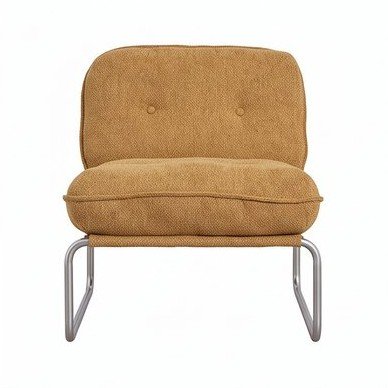
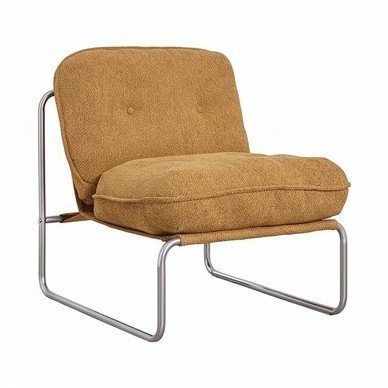
Per una vista a tre quarti ruota il prodotto, non la fotocamera. Giralo di 30-45 gradi rispetto all'obiettivo, così un fianco si vede bene ma il fronte resta in primo piano.
Cosa chiedono Amazon e Shopify?
Amazon e Shopify pubblicano indicazioni sulle immagini dei prodotti, in buona parte simili. Questo è ciò che dice ciascuna nelle proprie pagine di assistenza.
| Regola | Amazon | Shopify |
|---|---|---|
| Sfondo dell'immagine principale | Bianco puro, RGB 255, 255, 255, come buona pratica | Nessuna regola; il consiglio è uno sfondo coerente |
| Spazio occupato nell'inquadratura | Il prodotto occupa l'85% o più | Non indicato |
| Dimensioni | Oltre 1.000 pixel per lato, per permettere lo zoom | 2048 x 2048 di solito rende meglio per le immagini quadrate; fino a 5000 x 5000 o 25 megapixel |
| File | JPEG preferito; accettati TIFF, PNG e GIF | Consigliati PNG e poi JPEG; sotto i 20 MB |
| Coerenza | Non indicata | Un solo rapporto d'aspetto per tutte le immagini principali, così le griglie delle collezioni restano allineate |
Fonti: la guida di Amazon alle foto prodotto e i tipi di contenuti multimediali di Shopify. Entrambe cambiano, quindi controlla le pagine prima di un servizio fotografico importante.
Un'unica esportazione va bene per tutte e due. Noi esporteremmo ogni immagine principale come JPEG quadrato da 2048 pixel per lato, in sRGB, che il CSS tratta come spazio colore predefinito. Supera la soglia di zoom di Amazon, segue la raccomandazione di Shopify e resta molto sotto i limiti di peso di entrambe.
Dai ai file il nome del prodotto e della posizione, per esempio panca-rovere-01-principale.jpg e panca-rovere-02-fronte.jpg. La numerazione rende riconoscibile l'ordine anche durante il caricamento, e se manca il retro te ne accorgi già nella cartella.
Fotografare i mobili: cosa cambia?
Un divano non sta su un fondale di carta. Fotografalo contro un muro liscio, con il pavimento libero davanti, e lascia spazio su ogni lato, così dopo puoi ritagliare in qualsiasi rapporto.
Metti la fotocamera più o meno a metà altezza del pezzo, intorno all'altezza della seduta per una sedia. Se scatti dall'alto, in piedi, una madia sembra bassa e tozza.
I pezzi lunghi ti costringono ad arretrare. Allontanati finché la madia intera entra con margine a 2x, invece di passare all'1x per farcela stare, per ridurre la deformazione prospettica del lato più lontano.
Sui mobili usati o vintage, fotografa ogni difetto da vicino e con buona luce. Una foto chiara di un graffio oggi evita una discussione dopo la consegna. Il resto dell'annuncio è in come vendere mobili vintage online.
Come capisci se le foto funzionano?
Giudicale dove le vede chi compra, non sul portatile. Apri la pagina della tua collezione sul telefono: anche in miniatura ogni prodotto deve essere riconoscibile, e i prodotti devono essere allineati nelle immagini principali.
Poi conta le domande. Ogni messaggio che chiede «com'è il retro?» o «il colore è davvero quello?» indica una foto che manca o che inganna, e il rimedio è un nuovo scatto in galleria, non una risposta più lunga.
Se la piattaforma registra i motivi dei resi, controlla le segnalazioni «non conforme alla descrizione» o «colore diverso». Possono indicare che le immagini non rappresentano bene il prodotto.
Per provare un nuovo servizio fotografico, cambia solo le foto. Lascia invariati prezzo, titolo e testo per quattro settimane, poi confronta visite e aggiunte al carrello di quel prodotto con le quattro settimane prima.
Le stesse foto possono diventare un modello 3D?
Sì, se seguono le stesse regole. Un'immagine principale nitida, a tre quarti e su sfondo semplice, è vicina a ciò che serve agli strumenti da immagine a 3D. I passi sono in come creare un modello 3D da una foto, e tutte le altre strade in come creare un modello 3D.
L'esportazione da 2048 pixel qui sopra è più che sufficiente. easyrender rifiuta le foto con il lato corto sotto i 400 pixel e avvisa sotto gli 800, quindi il rischio è la miniatura di un fornitore, non la tua fotocamera.
Un giro a 360 gradi è un'altra cosa: una serie di foto scattate su una base rotante, che chi compra scorre. Un modello 3D è un solo file che chi compra gira liberamente. Fotografia a 360 gradi o modello 3D spiega come si fa ciascuno, quanto costa e quando sceglierlo.
easyrender costruisce un modello da una di quelle foto e prima ti mostra un'anteprima gratis di ogni angolazione. Funziona su pezzi singoli, come una lampada da terra o una poltrona, quindi carica la foto del pezzo da solo e non una stanza allestita. Carica una foto
Quali sono gli errori più comuni?
Quasi tutti nascono dagli automatismi del telefono, o da due fonti di luce nella stessa stanza. Questo è l'elenco con cui controlliamo una serie, dal sintomo al rimedio.
| Sintomo | Causa | Rimedio |
|---|---|---|
| Un divano bianco è azzurro da un lato e giallo dall'altro | Luce della finestra mescolata alle lampadine calde a soffitto | Spegni le luci della stanza e scatta solo con la luce del giorno |
| Le gambe anteriori sembrano più lunghe di quelle posteriori | L'obiettivo 1x usato da vicino | Fai un passo indietro e usa il 2x o il 3x |
| Lo sfondo bianco sembra grigio | L'esposizione era impostata sul prodotto e lo sfondo è rimasto com'era | Schiarisci lo sfondo in post-produzione fino a ottenere valori RGB 255, 255, 255 |
| Le gambe della sedia hanno bordi sfocati e mangiati | Lo sfocato finto della modalità Ritratto | Scatta in modalità Foto |
| Ogni foto della serie ha una luminosità diversa | L'esposizione automatica ha misurato di nuovo ogni scatto | Blocca esposizione e messa a fuoco prima del primo scatto |
| Il velluto verde bottiglia è uscito di un altro verde | Un filtro o una correzione colore pesante | Correggi il colore per renderlo fedele all'originale, con il tessuto vero accanto allo schermo |
| Il prodotto sembra piccolo nei risultati di ricerca | Occupa molto meno dell'85% dell'inquadratura | Ritaglia più stretta l'immagine principale |
| La griglia della collezione sembra disordinata | Immagini principali con rapporti d'aspetto diversi | Usa un solo rapporto, per esempio quadrato, per ogni immagine principale |
| Il tuo riflesso compare su un mobile laccato | Una superficie lucida perfettamente di fronte alla fotocamera | Ruota il pezzo di qualche grado, o mettiti in ombra |
FAQ
Sì: un telefono recente su un treppiede, con la luce morbida di una finestra, produce foto da scheda prodotto adatte alla maggior parte dei marketplace e dei negozi online. Usa l'obiettivo 2x o 3x per evitare le deformazioni, blocca esposizione e messa a fuoco e fotografa ogni prodotto dallo stesso punto segnato. Luce e sfondo contano più della fotocamera.
Bianco o grigio chiaro per l'immagine principale, perché Amazon chiede il bianco puro e il catalogo resta coerente. Per i mobili, un muro in tinta unita e un pavimento pulito funzionano meglio di un fondale di carta. Tieni gli sfondi con trama o ambientati per gli scatti di contesto, più in basso nella galleria, dove conta la stanza.
Un JPEG quadrato da 2048 per 2048 pixel in sRGB va bene per quasi tutti i negozi: secondo Shopify è la misura che di solito rende meglio per le immagini quadrate, e accetta fino a 5000 per 5000. Amazon preferisce più di 1.000 pixel per lato, per lo zoom. Conserva gli originali ed esporta da quelli per ogni piattaforma.
Da sei a otto bastano per la maggior parte dei prodotti: immagine principale, fronte, fianco, retro, due o tre dettagli e una di contesto.
Per i mobili conviene la serie completa, perché chi compra non può toccarli prima di ordinare. Un oggetto semplice come una candela a colonna può cavarsela con tre o quattro, purché l'immagine principale mostri bene il prodotto.
Con mano leggera. Raddrizza l'orizzonte, ritaglia nel tuo rapporto standard, correggi il bilanciamento del bianco e togli la polvere dal fondale, ma lascia stare il colore del prodotto e i suoi difetti. La foto è una promessa su ciò che arriverà, e un ritocco che altera il prodotto può creare aspettative sbagliate alla consegna.